> For the complete documentation index, see [llms.txt](https://docs.babywhale.io/llms.txt). Markdown versions of documentation pages are available by appending `.md` to page URLs; this page is available as [Markdown](https://docs.babywhale.io/features/approval/manage/create-form.md).
# 🧑💼결재 양식 만들기
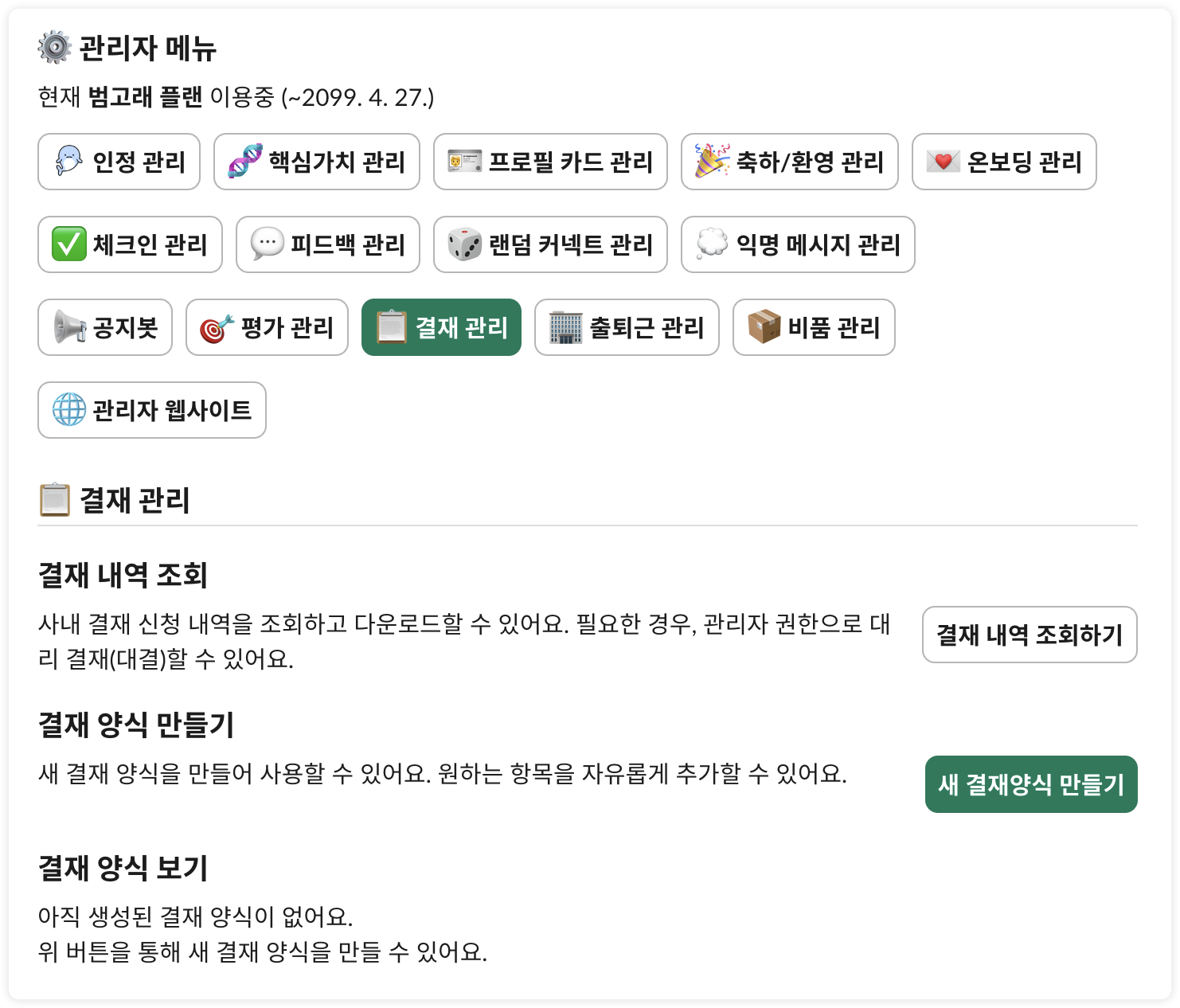
`아기고래 앱 홈` > `결재 관리(관리자 메뉴)` > `새 결재양식 만들기`에서 새로운 결재 양식을 만들 수 있어요.
결재의 첫 단계는 결재양식 만들기예요. 관리자가 미리 설정해둔 결재 양식에 맞춰 구성원들이 결재를 진행해요. 관리자는 원하는 형태에 맞춰 다양한 결재양식을 만들 수 있어요.
### 1. 결재 양식 모달 열기
먼저 앱 홈의 관리자 메뉴로 접근한 후, 관리자 메뉴의 `새 결재양식 만들기` 버튼을 클릭해주세요. 버튼을 누르면 결재 양식을 만들기 모달이 열려요.
### 2. 결재 양식 기본 정보 입력
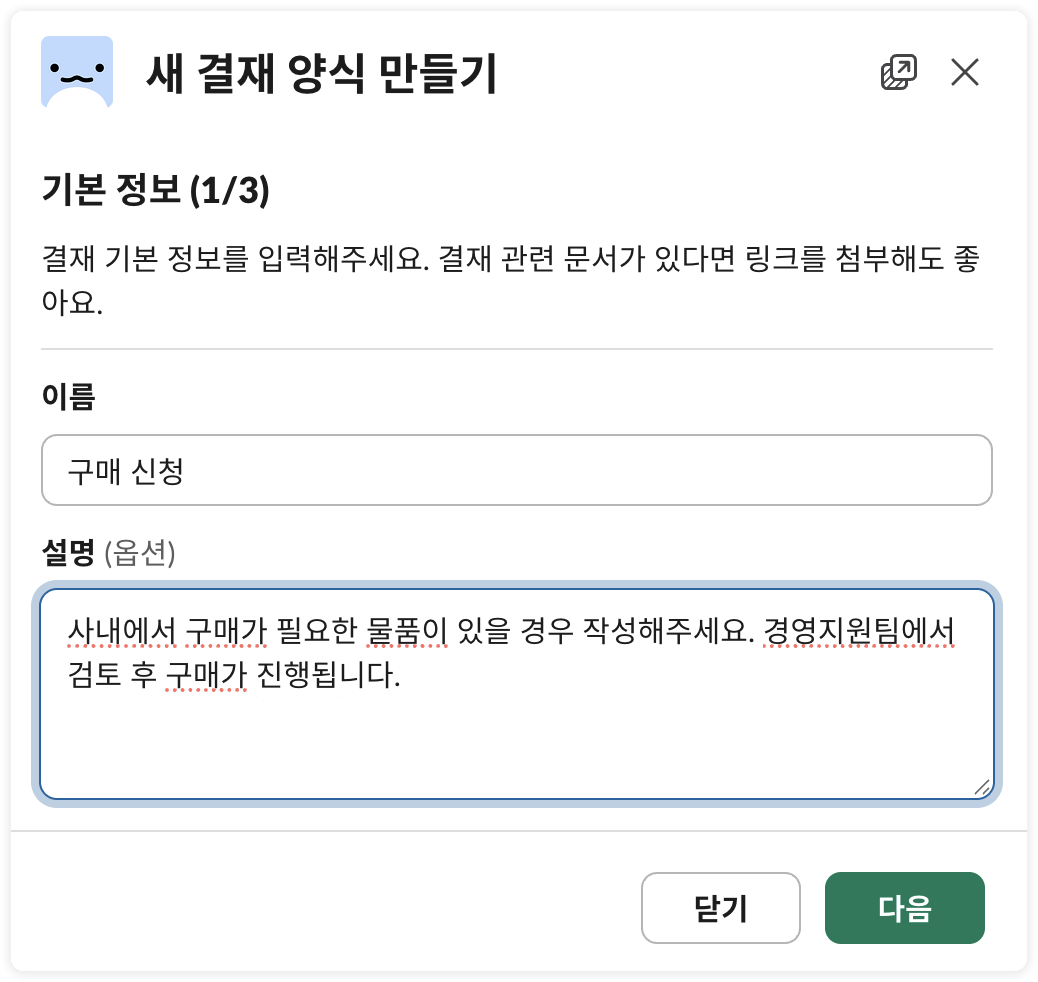
결재 양식의 이름과 설명을 입력해주세요. 설명란에는 활용 예시 혹은 관련 링크가 있다면 함께 첨부해도 좋아요.
{% hint style="success" %}
설명란에 결재 관련 사내 문서 링크가 있다면 함께 남겨두어도 좋아요 (규정 문서 등)
{% endhint %}
### 3. 결재선 설정하기
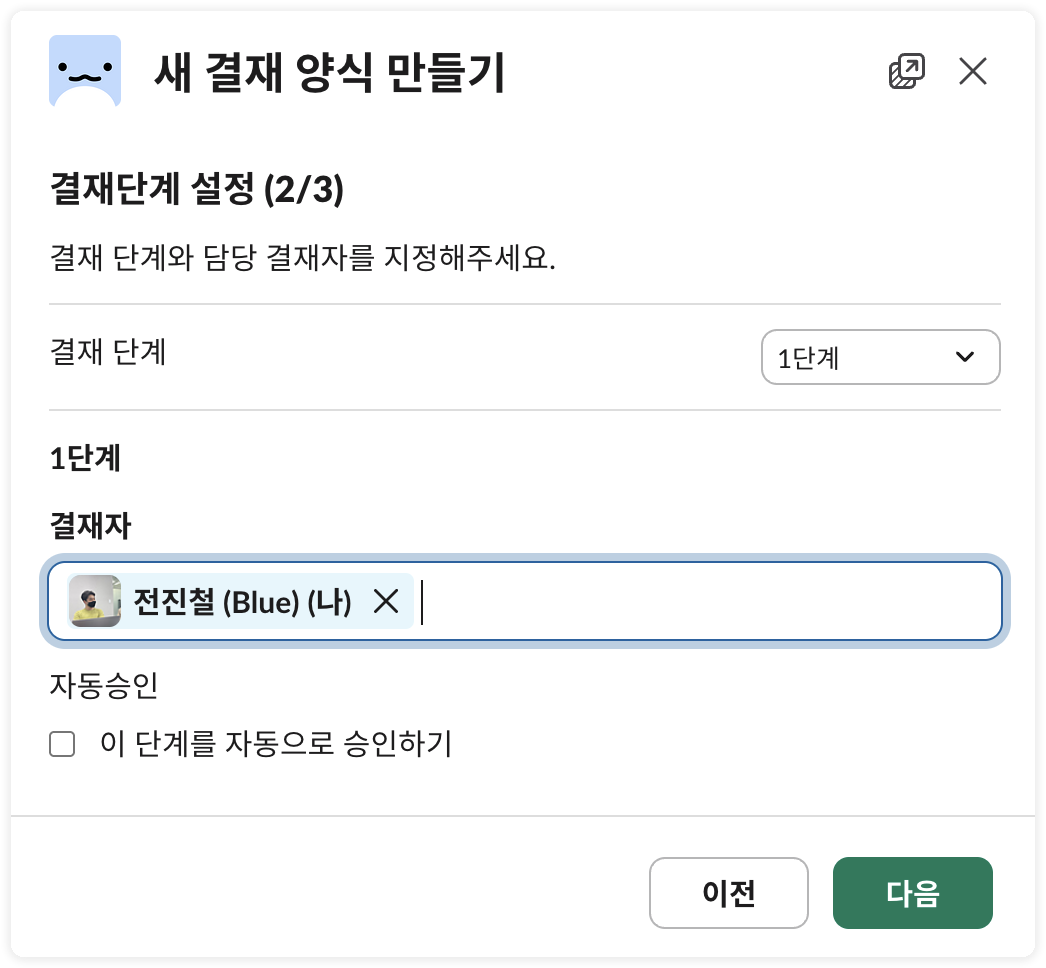
결재 단계 및 결재자를 지정해서 결재선을 설정하는 단계예요. 결재 단계를 선택하고, 각 단계별 결재자를 지정해주세요.
* 최대 **5단계까지 결재단계를 설정**할 수 있어요
* 특정 단계에서 **여러 명의 결재자를 지정**할 수 있어요(병렬 결재). 지정된 결재자들 중 한 명만 결재해도 다음 결재단계로 넘어가요.
* 결재자는 **역할*****(ex: 해당 팀 리더)*****이 아니라 선택한 '개인' 기준으로 지정**돼요.
* 필요한 경우 \*\*특정 단계를 '자동승인'\*\*할 수 있어요. 결재선에는 등록되지만 실제로 결재 요청 없이 바로 '승인' 처리돼요.
{% hint style="warning" %}
동일한 결재자를 여러 단계에 중복 지정할 수 없어요. 중복된 결재자가 있으면 에러 메시지가 표시되며, 중복을 해제해야 다음 단계로 진행할 수 있어요.
{% endhint %}
**\*자동승인 결재선 만들기**
* 승인과정이 필요 없는 제도를 운영하는 경우(ex: 자율휴가), 자동승인 결재선을 만들어 활용할 수 있어요. 결재선의 모든 결재자를 자동승인하도록 설정하면, 결재를 올리면 바로 승인돼요.
* ex) 자율휴가제도 운영중인 경우: `1단계 결재 설정 > 결재자 지정(HR 리더) > 자동승인 체크`
{% hint style="info" %}
결재기록에는 설정한 결재자 옆에 '자동승인' 문구가 함께 남아요.
{% endhint %}
### 4. 결재 항목 설정하기
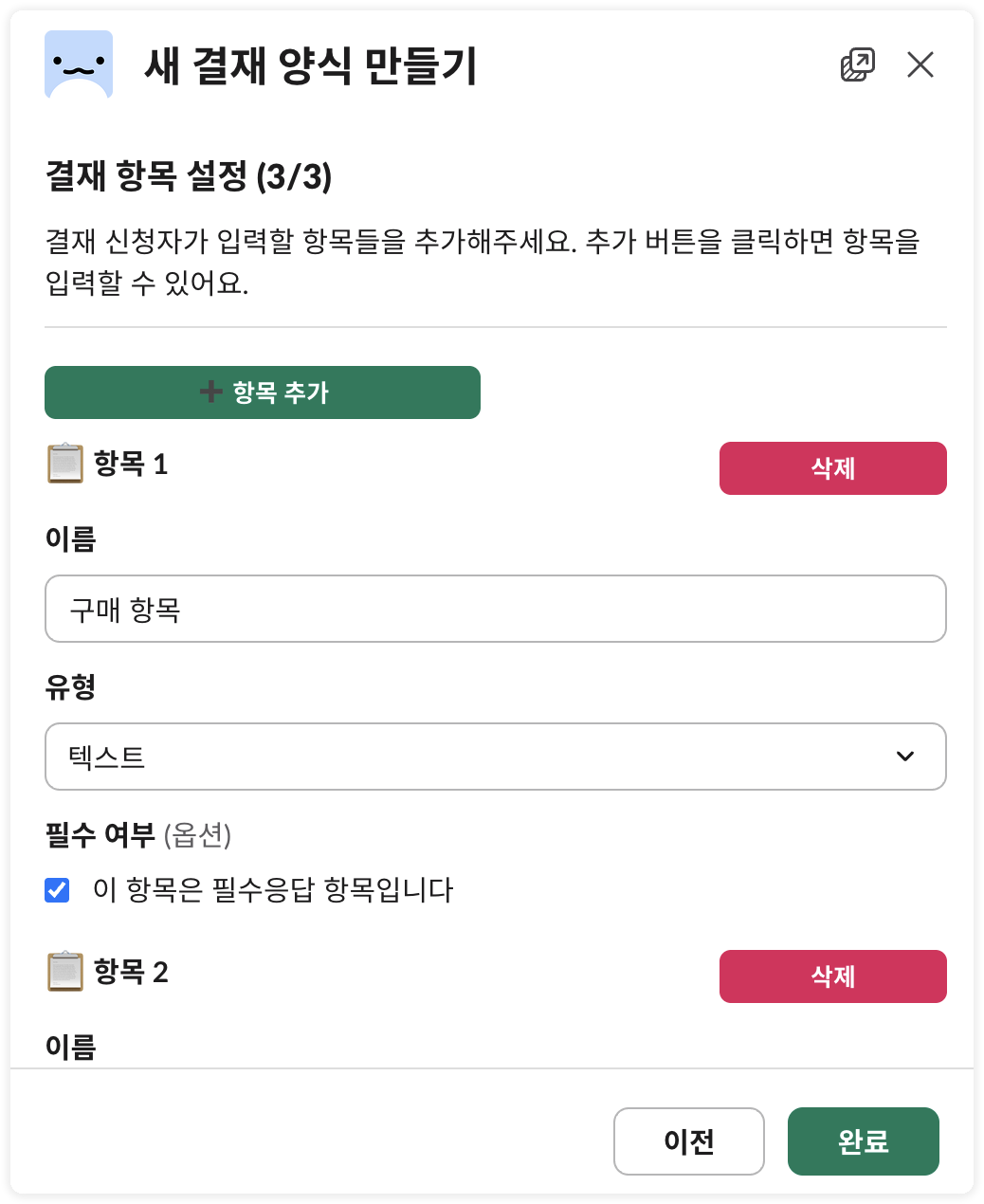
결재 응답 항목을 추가하는 단계예요. `항목 추가` 버튼을 누르고 항목 이름과 유형, 그리고 필수 여부를 설정해주세요.
* 항목 유형은 `텍스트`, `숫자`, `날짜` 중 하나를 선택할 수 있어요.
* `필수 여부`에 체크하면 필수 결재 항목으로 설정돼요.
### 5. 결재양식 추가 성공
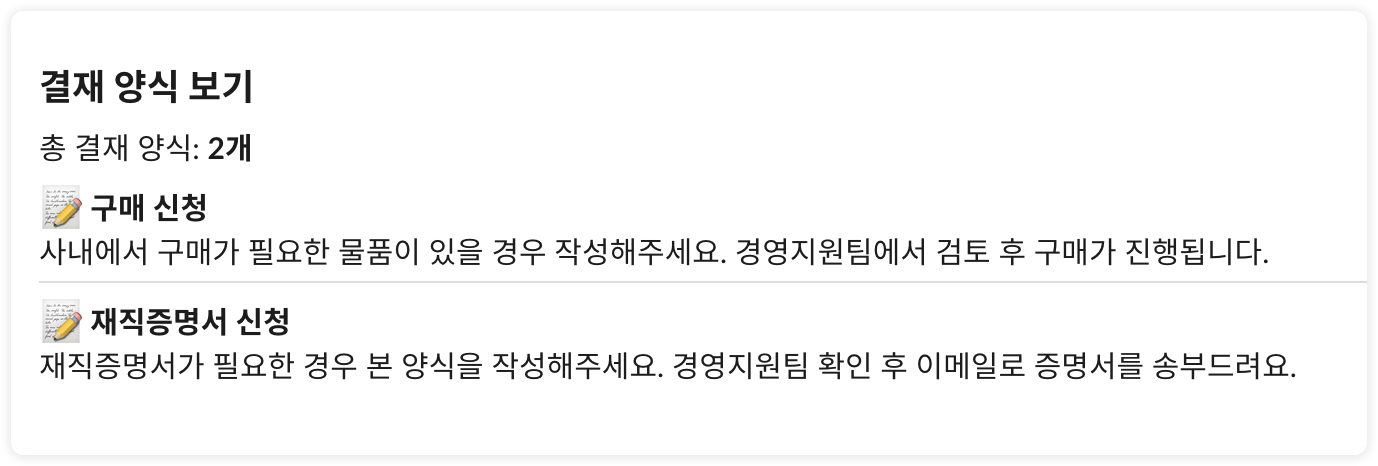
결재양식이 추가되면 앱 홈에서 추가된 결재 양식을 확인할 수 있어요.